רבים מלקוחותינו מבקשים מאתנו לפתוח ישויות חדשות במערכת. אנו ממליצים תחילה לנסות להתאים את המערכת AS IS לעבודה מבלי לפתוח ישויות חדשות. במידה ואתם בכל זאת צריכים לעשות זאת אתם יכולים לבצע את זה לפי המדריך הנוכחי.
לצורך ההדגמה אנו נוסיף ישות חדשה בשם מכוניות – Cars.
שלב א' – פתיחת טבלה חדשה
כנסו לניהול מערכת > לבסיס הנתונים > טבלאות
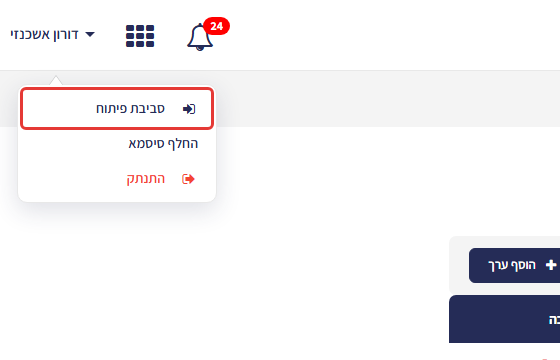
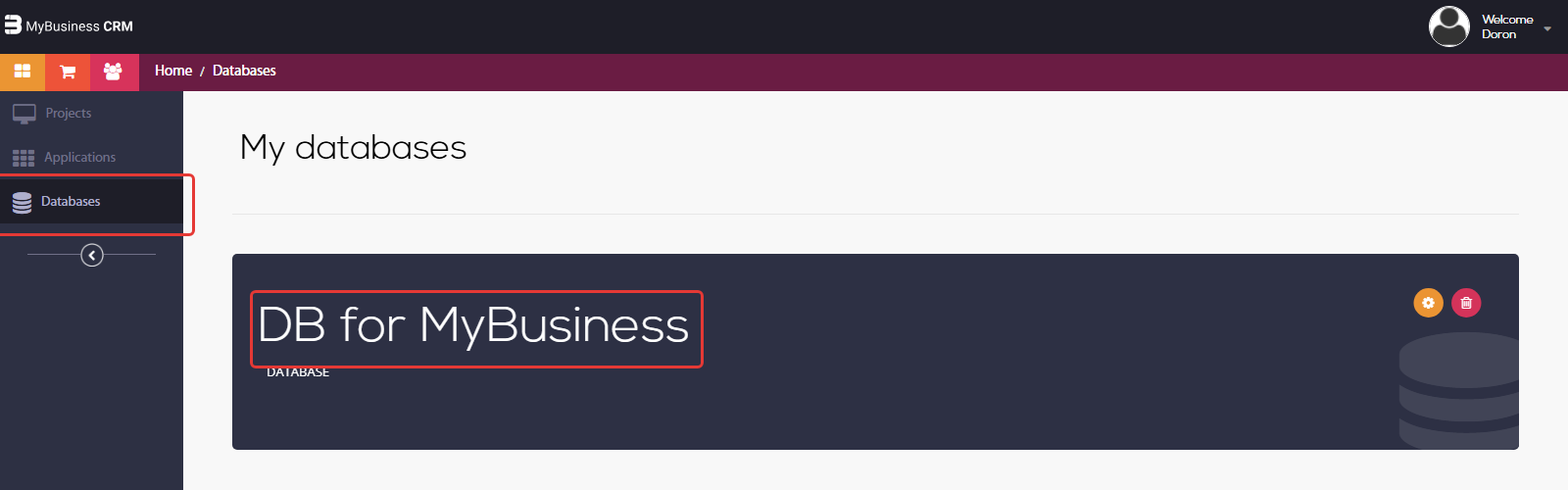
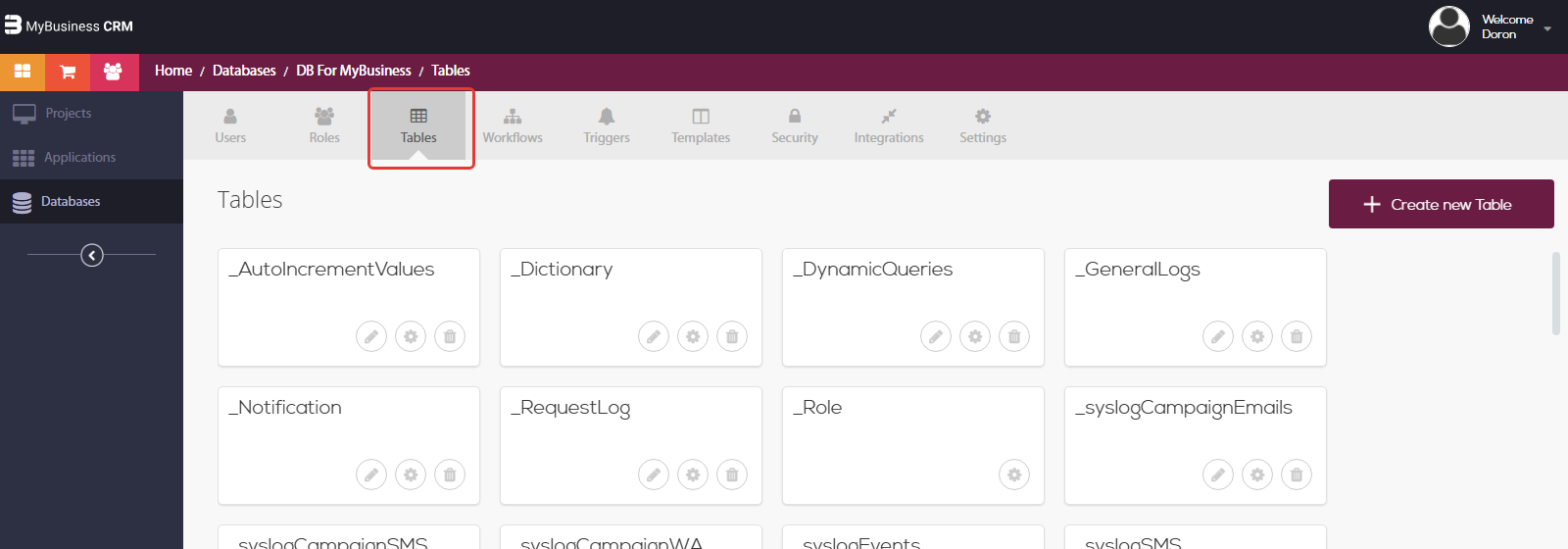
הוסיפו טבלה חדשה (Create new table). אנו נקרא לטבלה החדשה Cars.
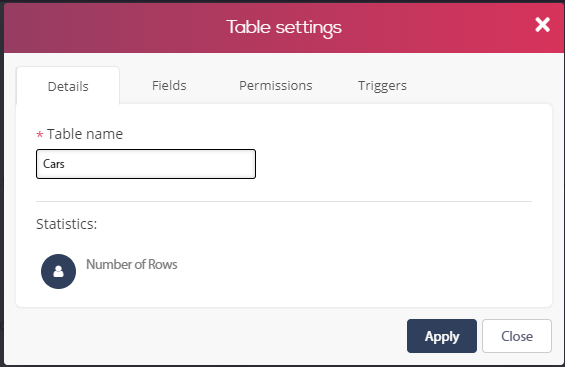
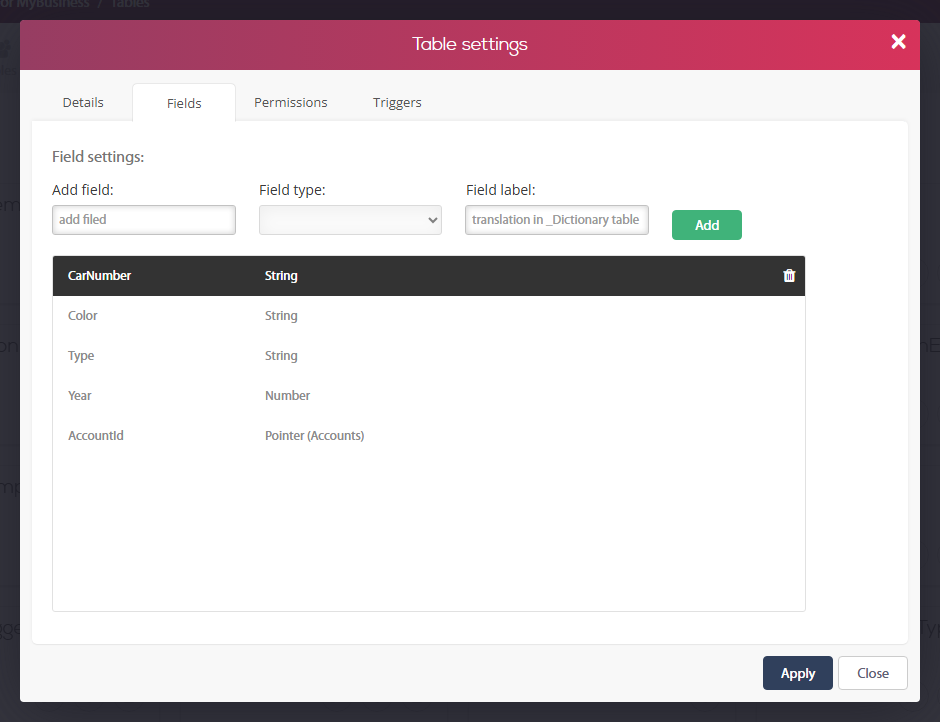
בטאב השדות אנו נוסיף את השדות הבאים:
- CarNumber (string)
- Color (string)
- Type (String) – על מנת לפשט את הדוגמא נשתמש בשדה מסוג string למרות שבפועל ייתכן ונרצה לקשר את השדה לטבלה נוספת.
- Year (Number)
- AccountId (Pointer לטבלת Accounts) – במקרה הזה כן נרצה לקשר בין לקוחות (טבלת Accounts) לבין טבלת הרכבים החדשה. הקישור מתבצע באמצעות שדה מסוג Pointer כך שכל רכב יכול להיות מקושר ללקוח אחד ואילו ללקוח ייתכן ויהיו מספר רכבים.
בטאב ההרשאות ניתן הרשאות מלאות לכל משתמש שהוא Logged in למערכת.
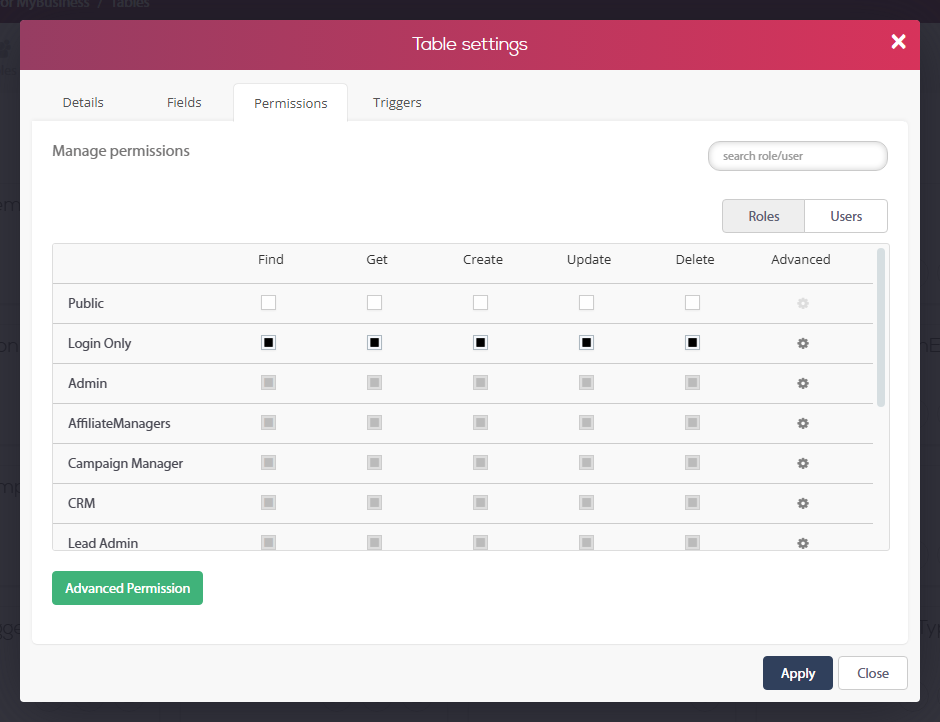
נשמור את הטבלה החדשה ע"י לחיצה על כפתור Apply.
סיימנו להגדיר את הטבלה בבסיס הנתונים. כעת ניגש להוספת הישות החדשה בממשק המשתמש.
במקום ליצור דף חדש, נשכפל דף קיים בשם QueryPageTemplate.
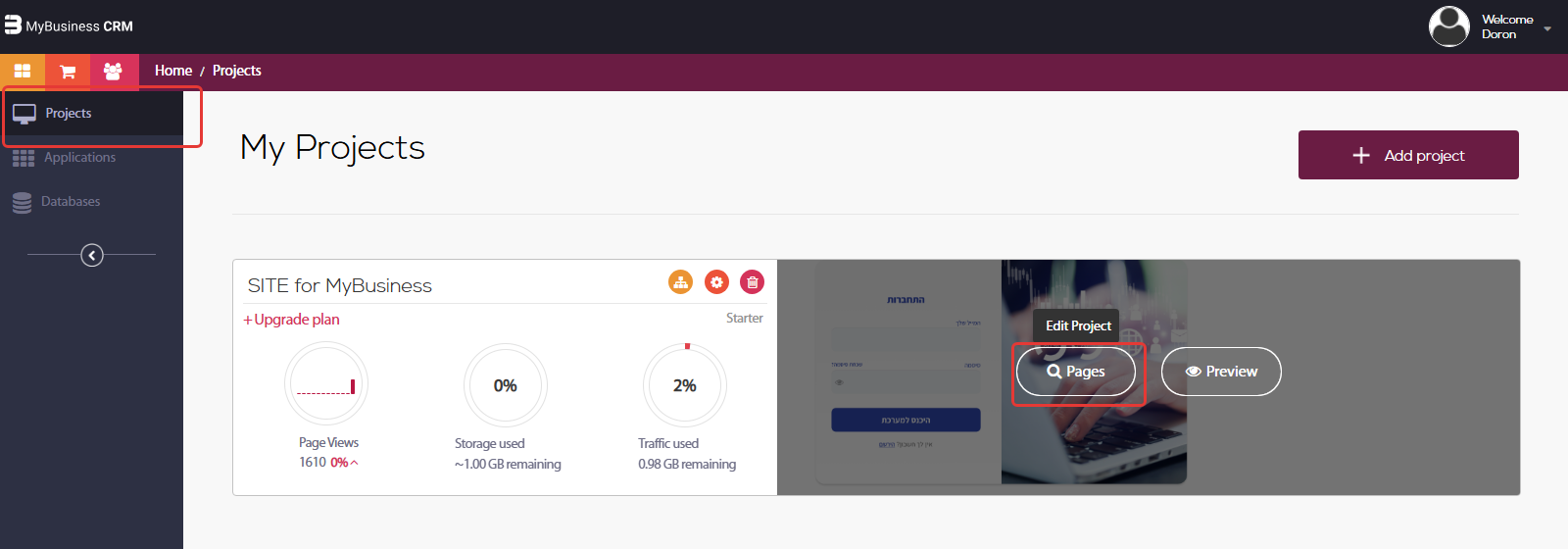
בממשק הניהול בתפריט הראשי הקליקו על Websites > עמדו על Site For Mybusiness הקליקו על Edit
תחת טאב App Pages חפשו בשדה החיפוש דף בשם QueryPageTemplate.
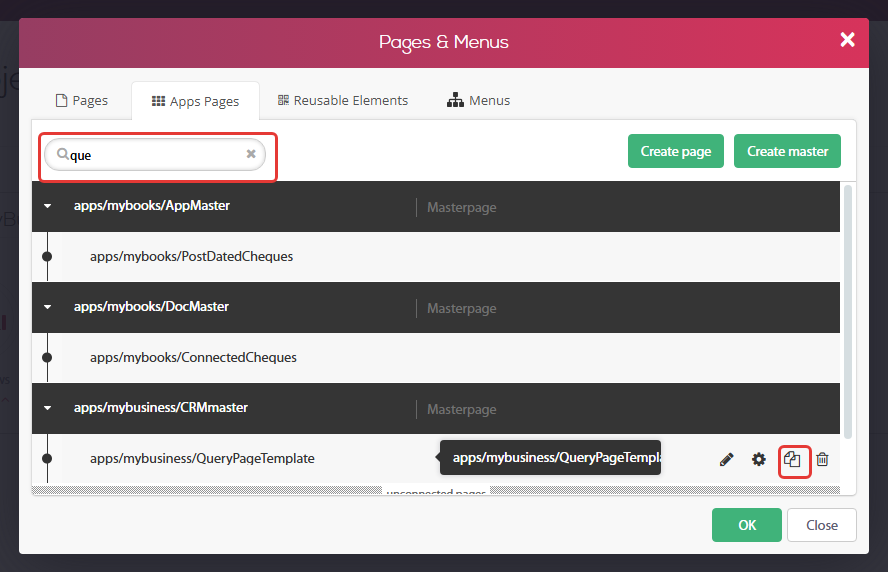
עמדו עליו עם העכבר ושכפלו אותו. החליפו את השם QueryPageTemplateCopy בשם Cars.
לחצו פעמיים על הדף Cars על מנת להיכנס ולערוך אותו.
נכנסנו לדף ריק אותו נערוך. תחילה הקליקו תחילה על מצב Pro.

תחת תפריט Database Widgets גררו אלמנט בשם Dynamic Table למרכז הדף.
למעשה גררנו רכיב שמאפשר לנו ליצור שאילתא על טבלת מכוניות וכן לערוך ולהוסיף רשומות.
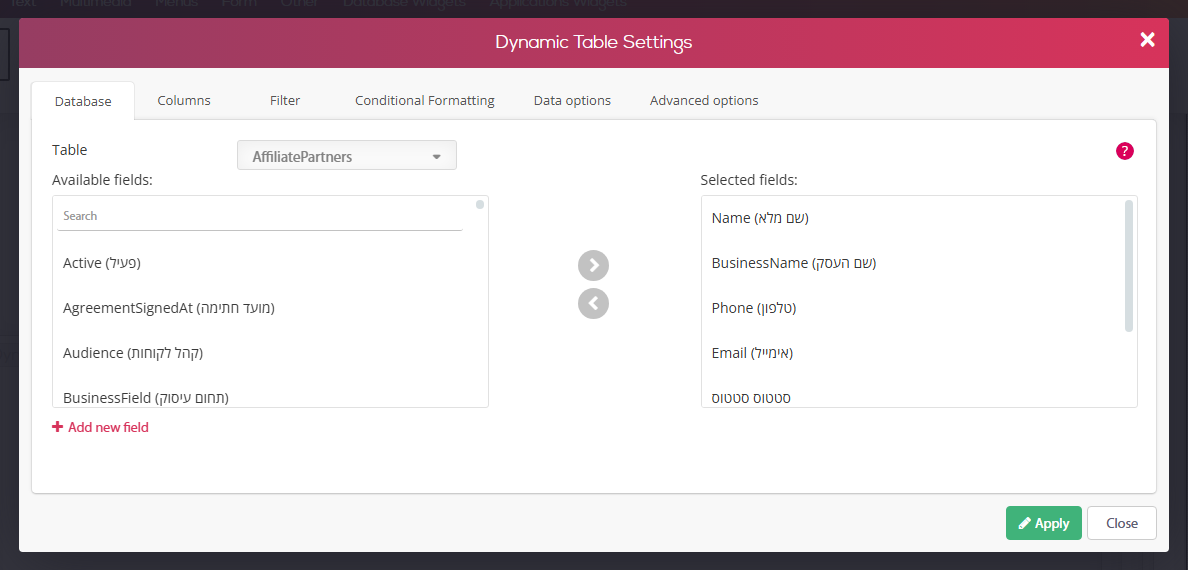
תחת לשונית Database בחרו את טבלת Cars בחרו את השדות שיוצגו בטבלת התוצאות של השאילתא.
תחת לשונית Columns ניתן לתת שמות בעברית לכותרות.
תחת לשונית Filter הוסיפו תנאים לחיפוש בשאילתא.
לשונית Data Options שולטת על צורת העריכה של הישות החדשה Cars.
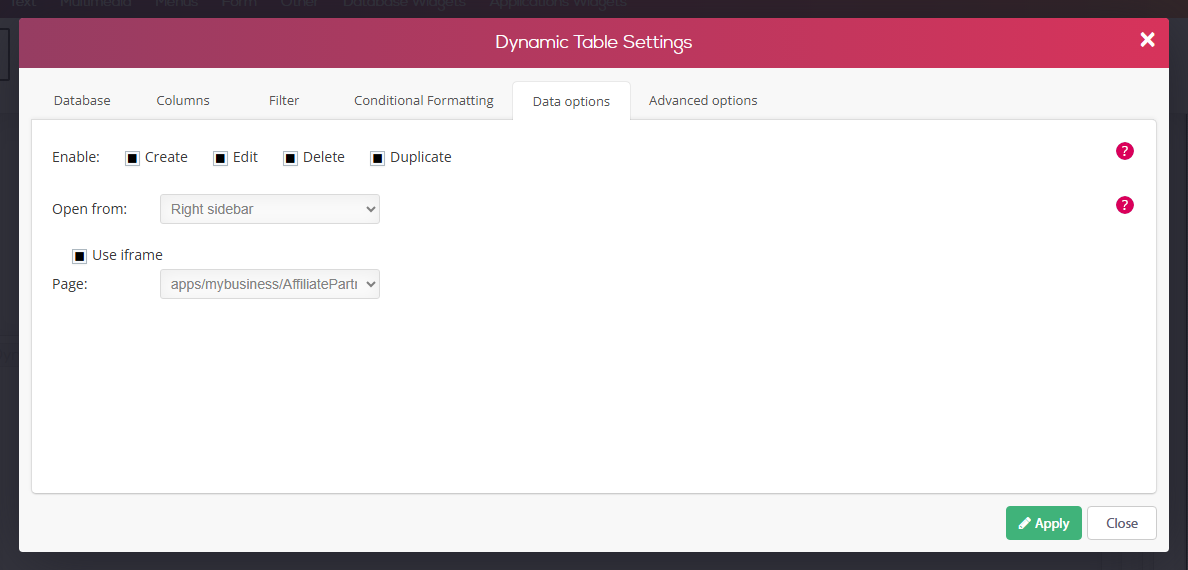
אנו נסמן את הצ'ק בוקסים Create, Edit ו Delete ובכך נאפשר עריכה מלאה של הישות.
נבחר את אופן פתיחת הטופס – SideBar ונבחר את כל העמודות כדי שיופיעו בטופס.
הקליקו על כפתור Apply. סיימנו להוסיף את היישות Cars לממשק המשתמש.
על מנת לפרסם את הישות הקליקו על Publish > Preview > View Live.
זהו הדף מוכן. מכאן ניתן לעצב את הדף, לערוך אותו בקלות ע"י כלי ה Drag & Drop בתפריט העליון.