עריכת שדות בכרטיסי המערכת
כל כרטיס במערכת (כרטיס לקוח, איש קשר, מכירה, פעילות, משימה, פנייה) מגיע עם שדות ברירת מחדל, אותם בחרנו בהתאם לניסיוננו – אלו הם הפרטים השכיחים ביותר שמשתמשים ביקשו לשמור בכרטיסי המערכת שלנו לאורך השנים. למרות זאת, כל לקוח מתבקש ורוצה לבצע להתאמות בכרטיסי המערכת כדי לשמור ערכים המותאמים באופן אישי לתהליך העסקי שלו – במאמר זה נלמד כיצד לבצע התאמות לכרטיסי המערכת בCRM של MyBusiness.
*שימו לב: אפשרות זו זמינה למנהל המערכת בלבד.
1) היכנסו לכרטיס שברצונכם לבצע לו התאמות. כלומר, במידה וברצונכם להוסיף שדה לכרטיס הלקוח, היכנסו לאחד מכרטיסי הלקוח. במידה וברצונכם להוסיף שדה לכרטיס פעילות, היכנסו לאחד מכרטיסי הפעילות.
2) בצידו הימני התחתון של הכרטיס תמצאו כפתור 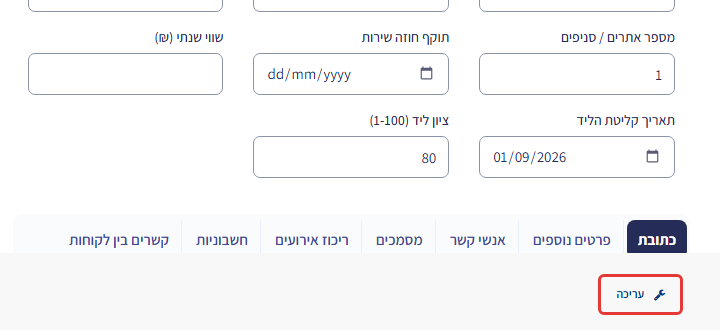 . כעת ייפתח בפניכם חלון חדש עם סביבת הניהול של MyBusiness.
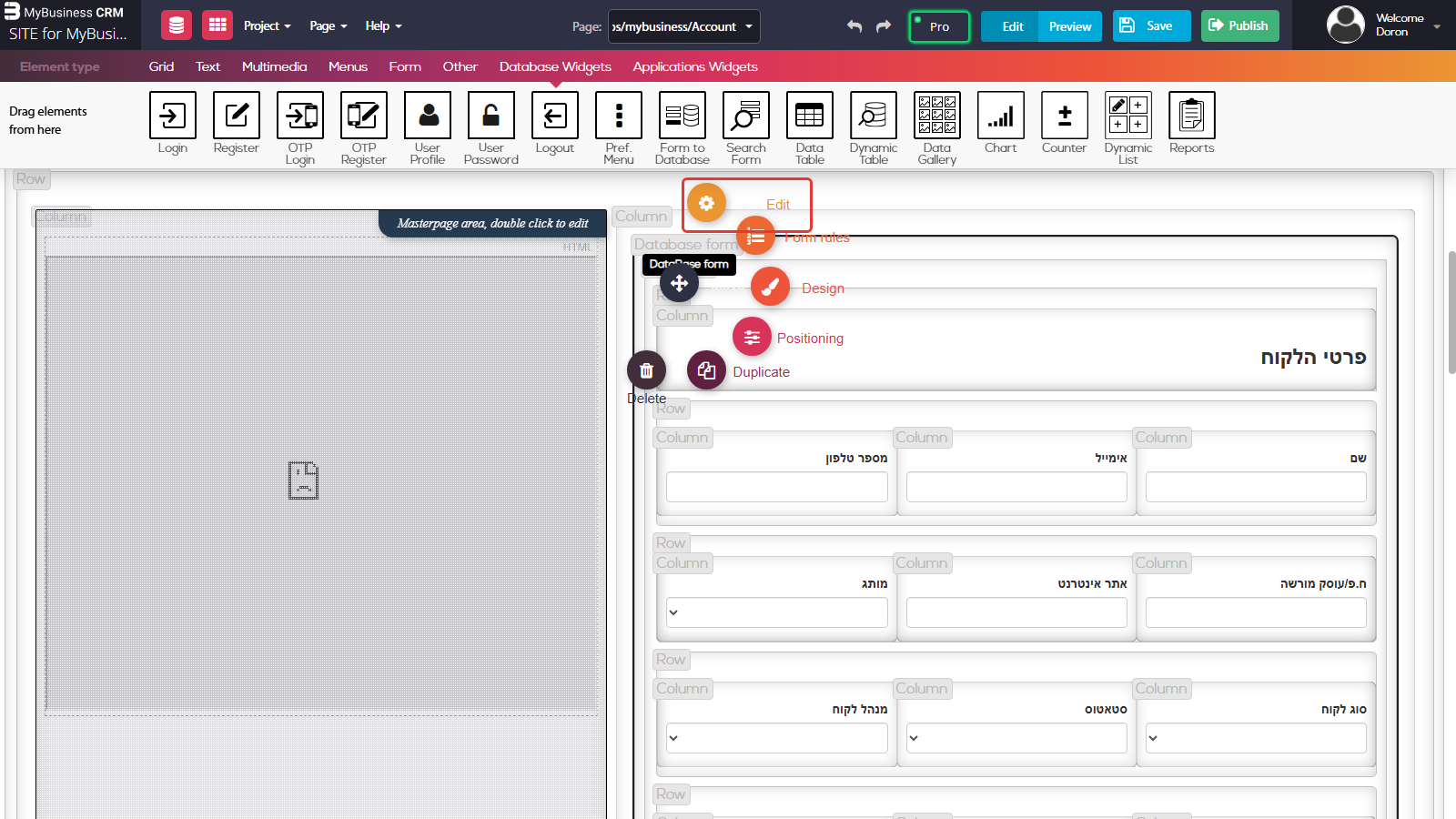
3) החלון מחולק לשני חלקים: כותרת עליונה, ועמוד, התופס את רוב החלון. העמוד הפנימי מציג את חלק הארי של הכרטיס חשוף ואת שאר מקום העריכה חסום. כדי לערוך את הכרטיס, לחצו על הקופסא החיצונית ביותר בחלק זה שכותרתה: “DataBase Form” ולחצו על “Edit”. כעת ייפתח חלון קופץ נוסף עם פרטים שעליכם למלא.
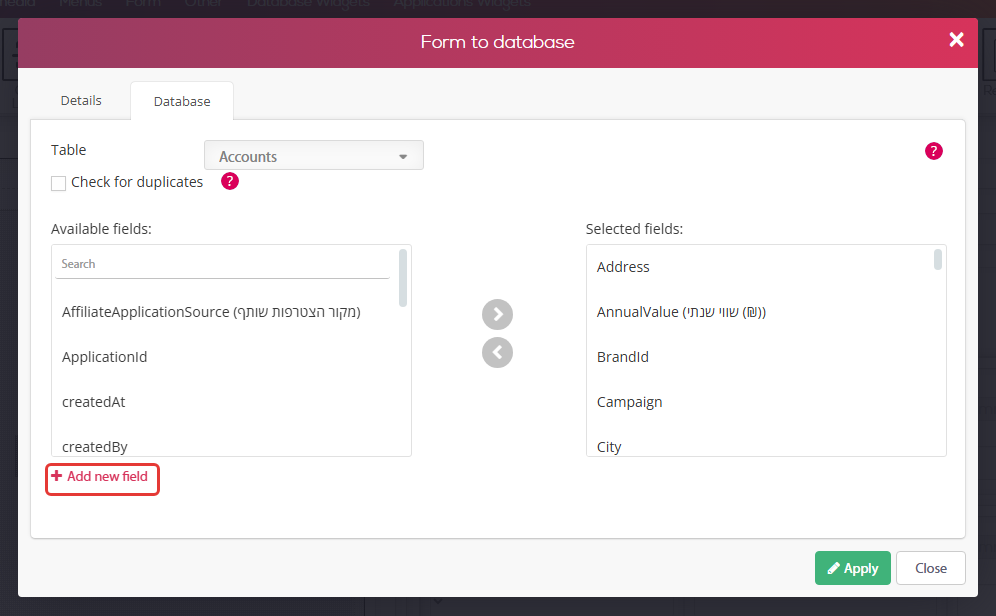
4) בשלב הראשון מוצגים בעמודה השמאלית כל השדות האפשריים מבסיס הנתונים, אותם אפשר לשקף בכרטיס הנבחר. מתחת לחלונית זו ניתן להוסיף שדה חדש בלחיצה על “Add new field”. לחיצה זו תחליף את החלון ותבקש ממכם להכניס פרטים נוספים.
5) בשדה השמאלי, בחרו שם לשדה – שימו לב שזהו השם הנבחר בבסיס הנתונים ולכן עליו להיות באנגלית בלבד ולאחר מכן, בשדה הימני, בחרו את סוג השדה, שהינו סוג המידע שהשדה מכיל.
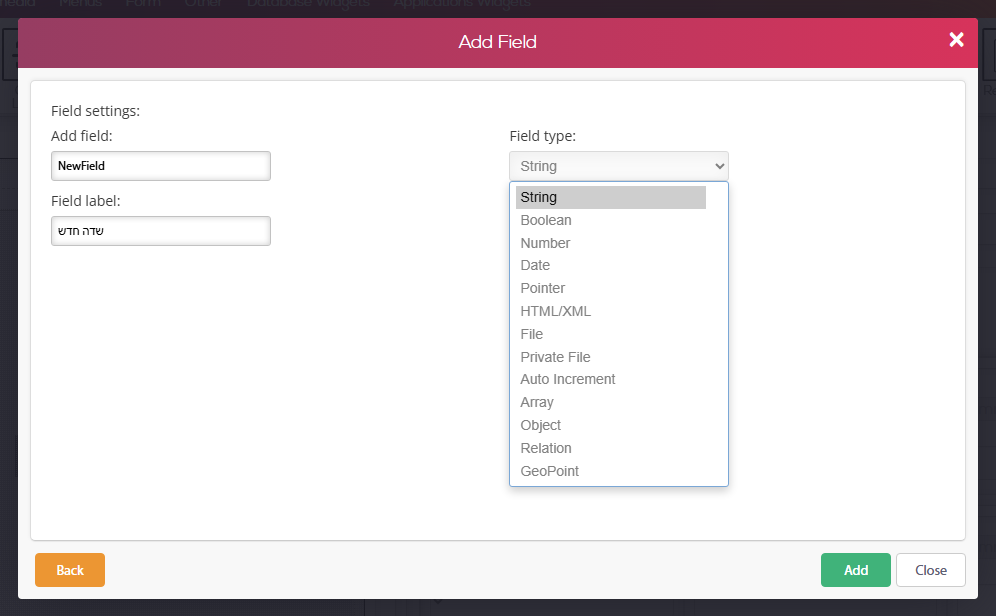
נעבור בקצרה על מספר סוגי שדות:
א. String: שדה מסוג מחרוזת. זהו השדה הנפוץ ביותר – רוב השדות שהערכים שלהם הינם טקסטואליים ייבחרו כסוג שדה String. שדות מערכת כגון שדה "שם", "תעשייה" ו"הערה" הינם מסוג זה.
ב. Number: במידה וברצונכם לספור, לכמת ולבצע פעולות חשבוניות מסוימות על שדה, עליו להיבחר כסוג Number. לדוג' – סכום המכירה הינו שדה Number על מנת שנוכל לכמת אותו לדוח מספרי (בדומה לדוח שמופיע בדאשבורד).
ג. Boolean: בדר"כ לקוחות משתמשים בשדה זה על מנת לייצר תיבה (checkbox) שנציג אמור לסמן או לא לסמן. כלומר שדה זה מתאים לערכים שהתשובה עליהם היא "כן" או "לא".
ד. Date: כשמו כן הוא, נועד לשמור מידע מסוג תאריך
ה. Private File: אפשרות להוסיף שדה שבו יישמר קובץ.
כשסיימתם לחצו על “Add” בצידו הימני התחתון של הדף.
ו.Pointer: שדה מסוג מצביע. המצביע מאפשר לקשר בין שתי טבלאות ובעצם להוסיף שדה חדש ומקשר תחת כרטיס קיים, שיש לו מספר ערכים שונים.הוספת שדה זה הינו שונה מפני שיש צורך לייצר טבלת ערכים חדשה. לדוגמה יש לרדת לסוף המאמר הנוכחי.
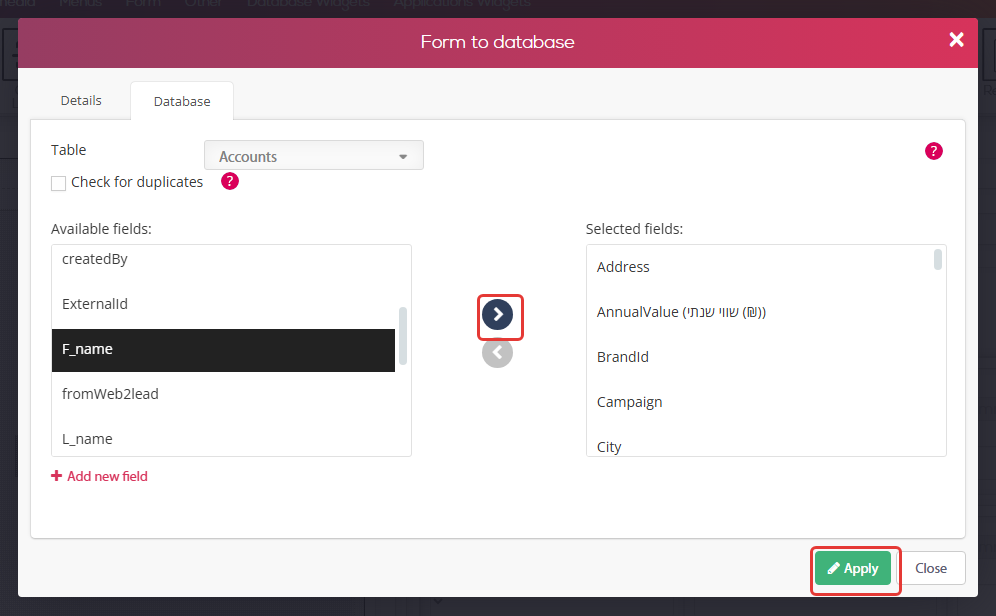
6) לאחר שהוספתם את השדה, המערכת תחזיר אתכם למסך ובו שתי העמודות: השמאלית עם שדות אפשריים מבסיס הנתונים והימנית עם השדות הנבחרים המופיעים בכרטיס. זוהי גם הזדמנות מצויינת לציין שבמידה ואינכם רוצים שפרטים מסוימים משדות ברירת המחדל יופיעו בכרטיס שלכם תוכלו לסמן אותם מהחלק הימני ולהזיזם ימינה. בחרו את השדה שהוספתם מצידו השמאלי של הטבלה לצידו הימני. לאחר מכן לחצו על Apply בחלק התחתון הימני.
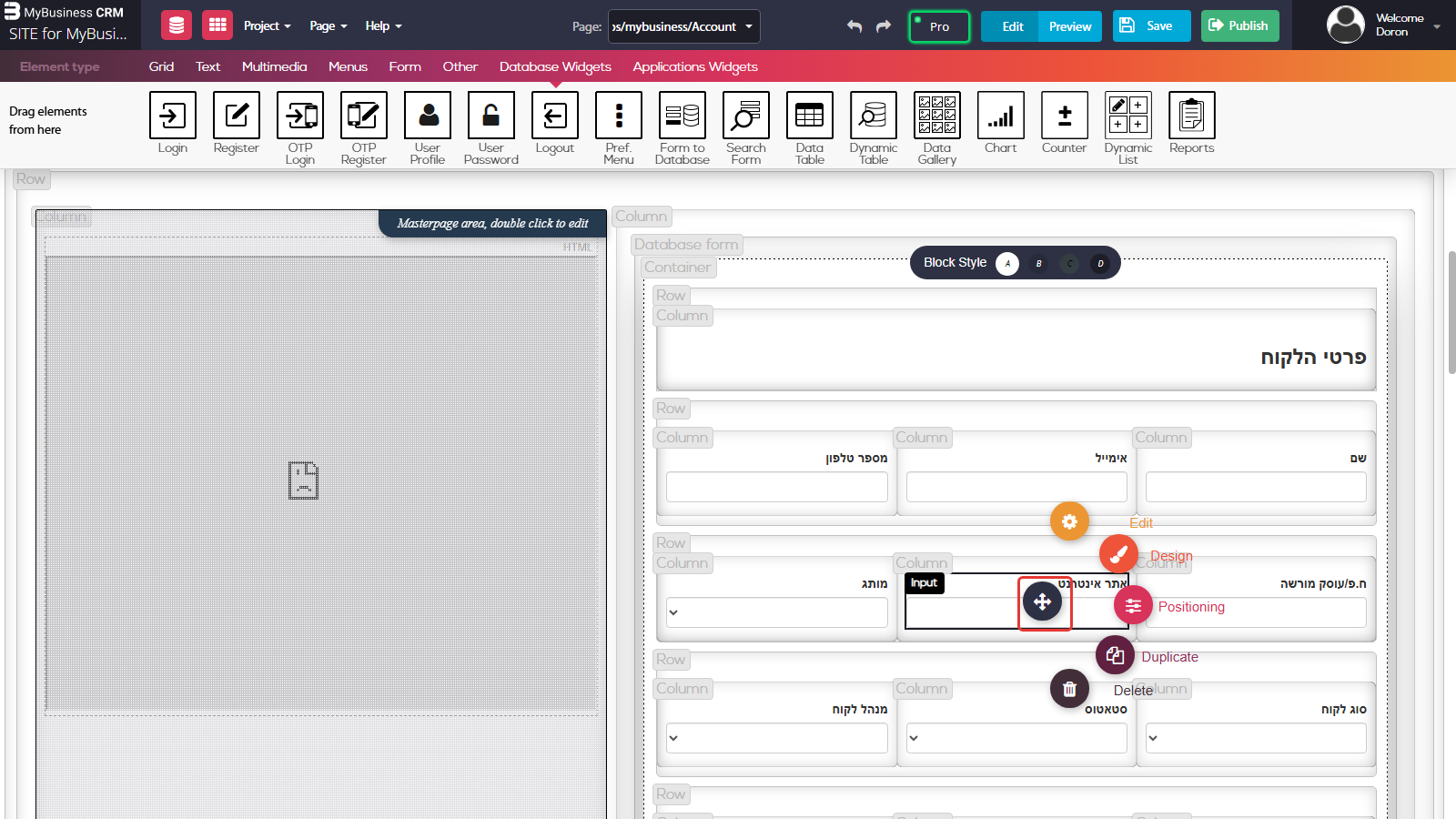
7) השדה התווסף לטופס (הוא נמצא בחלקו התחתון של המסך). כדי למקם מחדש את השדה לחצו עליו והשתמשו בסמן הגרירה כדי להניח אותו במקום הרצוי.
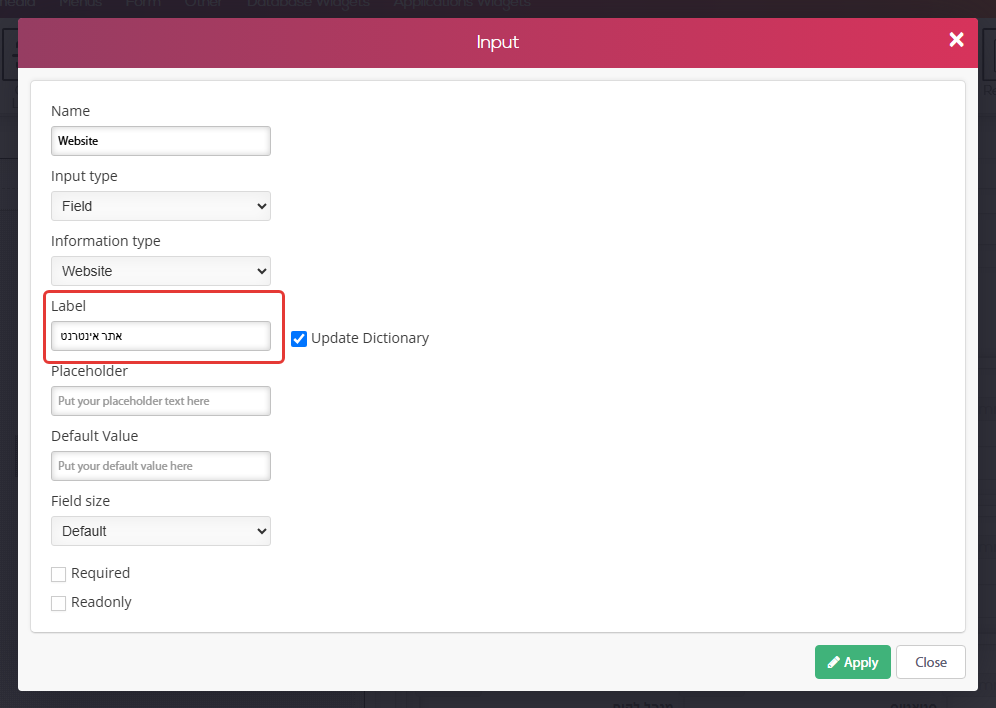
8) כדי לשנות את הכותרת של השדה מעברית לאנגלית, לחצו על השדה עצמו ואז על "Edit" ובממשק הנבחר שנו את התוכן שנמצא תחת שדה "Label". שימו לב! אין לשנות את שדה Name – אם תשנו אותו המערכת לא תדע לאן להפנות את המידע שלכם.
המשך יצירת שדה מסוג Pointer:
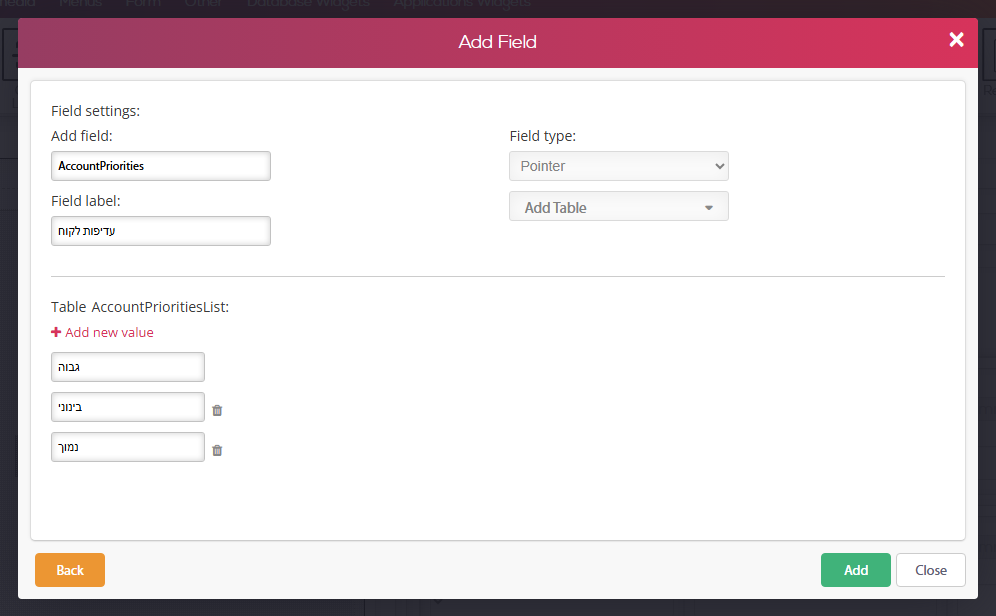
בדוגמה הבאה אנו נרצה לקשר את השדה החדש לטבלת "עדיפות לקוח" שערכיו יהיו: גבוה, בינוני ונמוך.
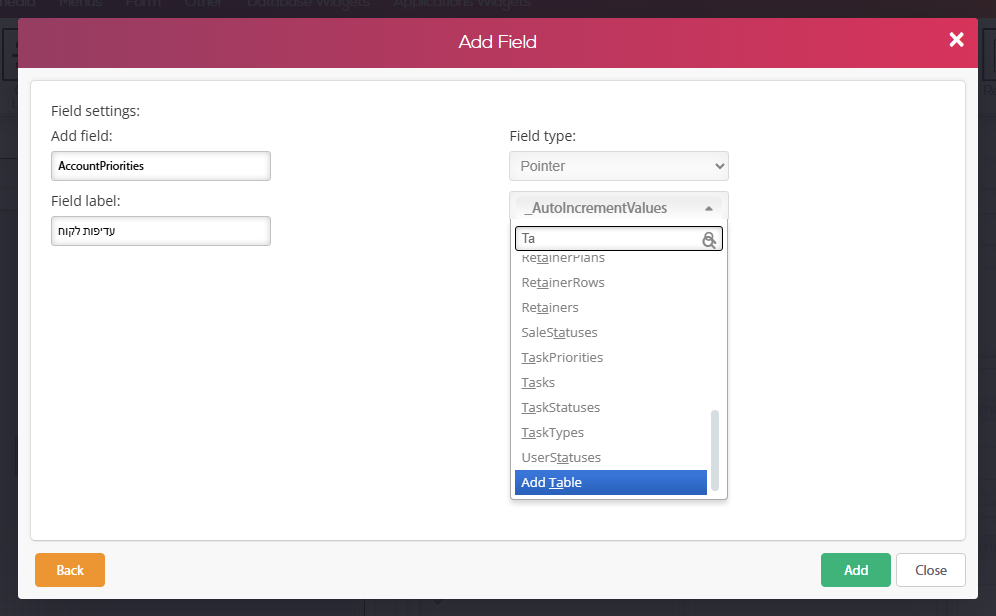
יש לשים לב שטבלת" עדיפות לקוח" לא קיימת במאגר הנתונים הבסיסי, על כן בעת יצירת השדה נתבקש לייצר טבלה חדשה באופן הבא:
בחרו ב"Add Table":
המערכת משלימה את שם הטבלה בצורה אוטומטית לפי שם השדה שהוספתם ולכם רק נותר להוסיף את הערכים הרצויים (לדוגמה: גבוה, בינוני ונמוך):
לאחר יצירת הטבלה ולחיצה על כפתור Add, השדה נוסף לרשימת השדות שניתן לבחור ולהציג למשתמשים וניתן לחזור בשנית על שלב מספר 6.