המדריך הזה ייקח אתכם לסיור קצר בממשק MyBusiness CRM. תוך כמה דקות תכירו את כל האזורים המרכזיים במערכת ותדעו בדיוק איפה למצוא כל דבר.
כשנכנסים ל-MyBusiness CRM בפעם הראשונה, המסך עשוי להיראות עמוס. אל דאגה — הממשק בנוי בצורה לוגית וברגע שתבינו את המבנה הבסיסי, הכל ייפול למקום. בואו נתחיל בסיור.
מבט-על — הדשבורד הראשי
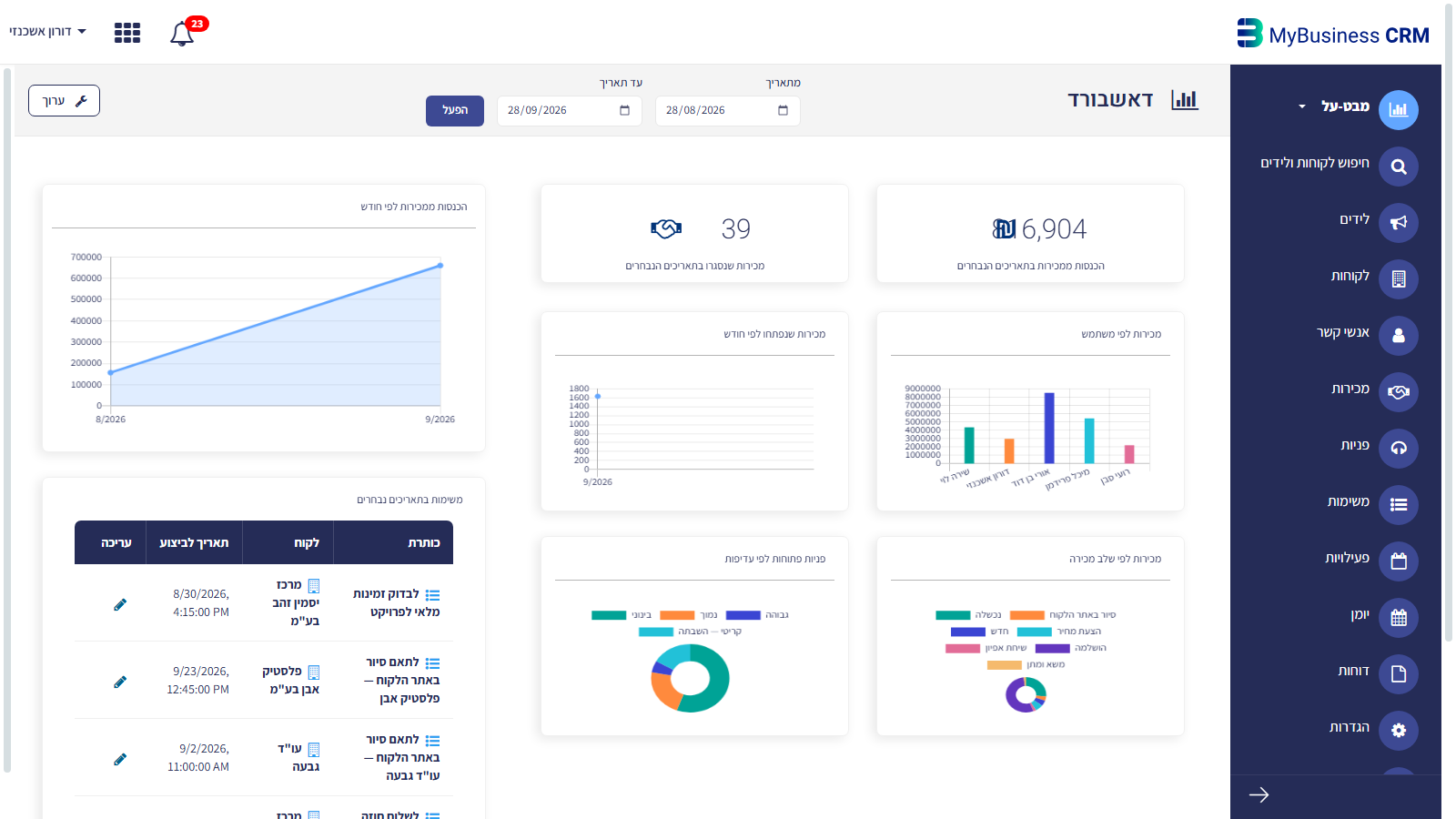
המסך הראשון שתראו בכניסה למערכת הוא מבט-על — לוח המחוונים (דשבורד) המרכזי. כאן מרוכז מידע חשוב שעוזר לכם להתחיל את יום העבודה:
- מוני נתונים (Counters) — מספרים גדולים שמציגים סיכום מהיר: כמה לידים פתוחים, כמה מכירות בתהליך, סכום מכירות שנסגרו, ועוד.
- גרפים ותרשימים — תרשימים ויזואליים שמציגים מכירות לפי חודש, מכירות לפי משתמש, ומכירות לפי שלב בפייפליין. כך תוכלו לזהות מגמות במבט חטוף.
- רשימת משימות — המשימות הקרובות שלכם מוצגות ישירות בדשבורד, כדי שלא תפספסו מעקב חשוב.
התפריט הצדי — מרכז הניווט
בצד ימין של המסך נמצא התפריט הצדי — שער הכניסה לכל המודולים במערכת. לחיצה על כל פריט תעביר אתכם לאזור המתאים:
- מבט-על — הדשבורד הראשי עם סיכום נתונים, גרפים ומשימות כפי שתיארנו למעלה.
- לידים — ניהול לידים נכנסים, מעקב אחרי מקור הליד וסטטוס הטיפול בו.
- לקוחות — רשימת כל הלקוחות של העסק, עם כרטיס מפורט לכל לקוח.
- אנשי קשר — אנשי קשר ספציפיים המקושרים ללקוחות, כולל תפקיד ופרטי התקשרות.
- מכירות — מעקב אחרי עסקאות פתוחות וסגורות, כולל תצוגת פייפליין ויזואלית.
- פעילויות — תיעוד כל האינטראקציות: שיחות, פגישות, מיילים והודעות.
- יומן — תצוגת לוח שנה של פגישות, משימות ואירועים מתוכננים.
- משימות — רשימת מטלות עם תאריכי יעד, עדיפויות ואחראים.
- פניות — ניהול פניות שירות ותמיכה מלקוחות קיימים.
- דוחות — שאילתות ודוחות מותאמים אישית לניתוח נתונים מעמיק.
סרגל עליון — כלים מהירים
בחלק העליון של המסך נמצא הסרגל העליון שמלווה אתכם בכל מסך:
- פרופיל משתמש — בצד שמאל למעלה תמצאו את שם המשתמש שלכם. לחיצה עליו תפתח תפריט עם אפשרויות לעריכת פרופיל, שינוי סיסמה והתנתקות.
- פעמון התראות — סמל הפעמון מציג התראות חדשות על משימות, פניות ואירועים שדורשים את תשומת לבכם. מספר אדום יופיע כשיש התראות שלא נקראו.
- חיפוש — שדה חיפוש מהיר שמאפשר לאתר רשומות בכל המודולים ישירות מהסרגל העליון.
רשת אפליקציות — המערכת המלאה
בחלק העליון של התפריט הצדי תמצאו את רשת האפליקציות — אייקון רשת שחושף את כל האפליקציות הזמינות בפלטפורמת MyBusiness:
- MyBusiness — מערכת ה-CRM המרכזית שבה אתם נמצאים כעת.
- MyChat — מערכת צ'אט ותקשורת פנים-ארגונית.
- MyCampaigns — ניהול קמפיינים שיווקיים ודיוור אלקטרוני.
- MyInbox — ניהול תיבת דואר אלקטרוני משולבת.
- MyBooks — ניהול חשבוניות, קבלות ומסמכים פיננסיים.
- TimeSheet — מעקב שעות עבודה וניהול זמן.
מעבר בין אפליקציות — לחצו על אייקון הרשת, ואז לחצו על האפליקציה הרצויה. המערכת תפתח את האפליקציה החדשה תוך שמירה על הנתונים המשותפים, כך שלקוח שהוספתם ב-MyBusiness יופיע גם ב-MyBooks.
טיפים לתחילת העבודה
- התחילו כל בוקר בדשבורד — מבט-על נותן תמונת מצב מיידית על מה שדורש טיפול היום.
- חקרו מודול אחד בכל פעם — אל תנסו ללמוד את הכל ביום אחד. התחילו עם לקוחות ומכירות, והוסיפו בהדרגה.
- השתמשו בציר הזמן בכרטיסים — בכל כרטיס של לקוח, ליד או מכירה יש ציר זמן שמתעד את כל הפעולות. זה המקום לראות את כל ההיסטוריה במבט אחד.
- התאימו אישית — אל תהססו לשנות סדר עמודות, להוסיף שדות ולהתאים את המערכת לאופן העבודה שלכם.