במדריך זה נעבור על עדכון של מספר רשומות במערכת בו זמנית.
ישנן שתי דרכים לבצע את העדכון.
דרך ראשונה – אותה נפרט במדריך זה – בעזרת שאילתות.
דרך שניה – עדכון מתוך טבלאות הנתונים. לחצו כאן ללמוד עוד.
לצורך הדוגמה, ניקח סיטואציה בה נציג מכירות עוזב, ואנו רוצים להעביר את כל המכירות הפתוחות לנציג מסוים אחר.
- יש ליצור שאילתה בתפריט המתאים – לפי הנתון אותו אנו רוצים לעדכן. בדוגמה זו, ניצור שאילתה בתפריט המכירות. ניגש לתפריט המכירות, נלחץ על החץ ליד השאילתה הקיימת ונבחר באפשרות "צור שאילתה חדשה"
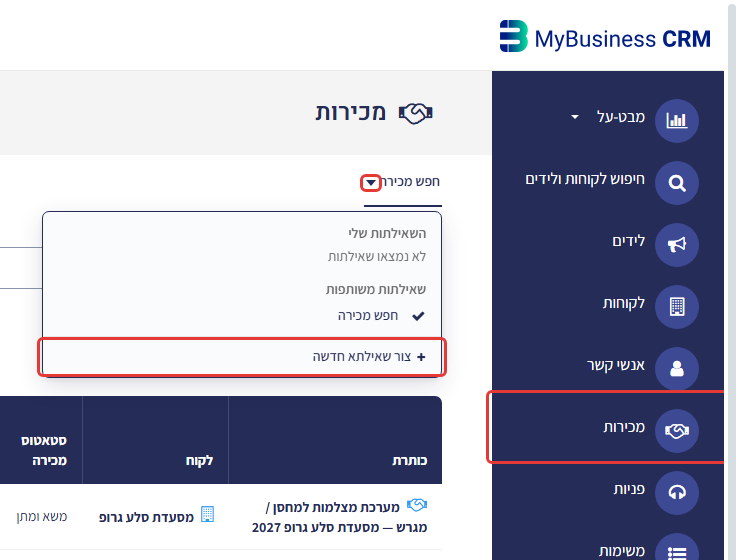
2. ניתן לשאילתה שם. למשל "עדכון אחראי מכירה"
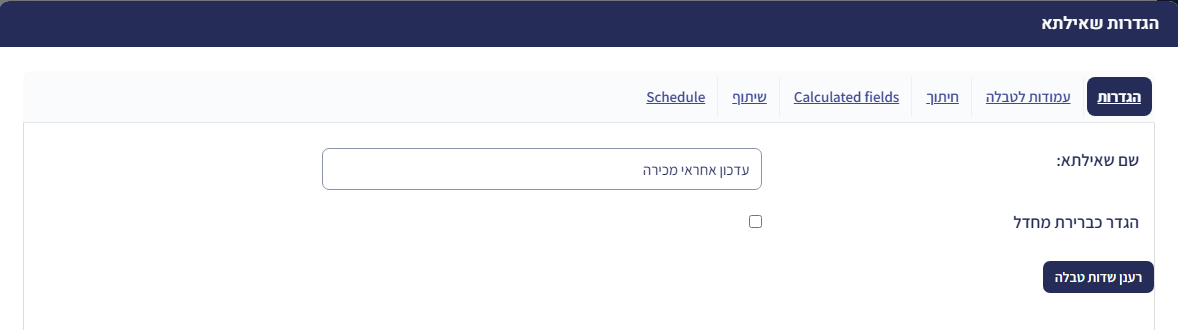
3. נגדיר את העמודות אותן נרצה להציג בטבלה. ככלל אצבע, בכל שאילתה שנקים נגדיר את עמודת "כותרת" ועמודת "לקוח – שם" על מנת שנוכל להיכנס לכרטיסי הלקוח והמכירה ישירות מהשאילתה במידה ונרצה.
בשאילתה של עדכון נתונים, אנו חייבים להוסיף עמודה של הנתון אותו אנו רוצים לעדכן. בדוגמה זו – נוסיף את העמודה "אחראי – שם".
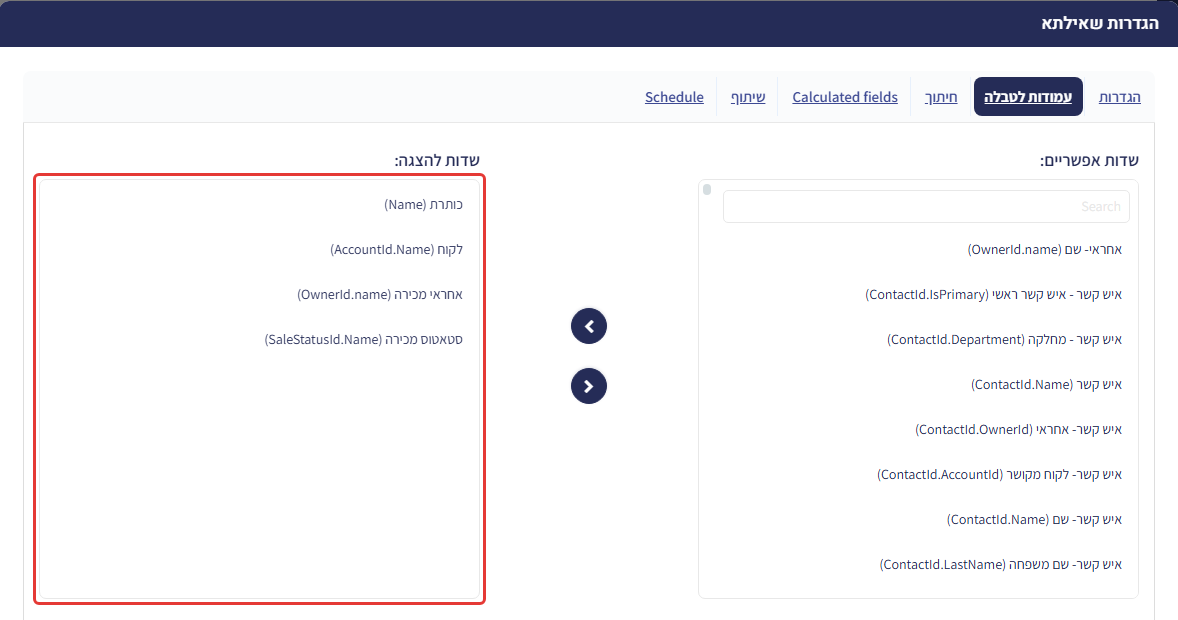
4. נגדיר את החיתוך – הסינון של השאילתה. בדוגמה זו, אנו רוצים לסנן את כל המכירות בסטטוס פתוח לפי אחראי מכירה. על כן נוסיף חיתוכים לפי שדה סטטוס ולפי שדה אחראי. שימו לב שאחראי הושאר פתוח, סטטוס מכירה נבחר ברירת מחדל לא מכיל "הושלמה" / "נכשל" וכך יוצגו כל הסטטוסים הפתוחים.
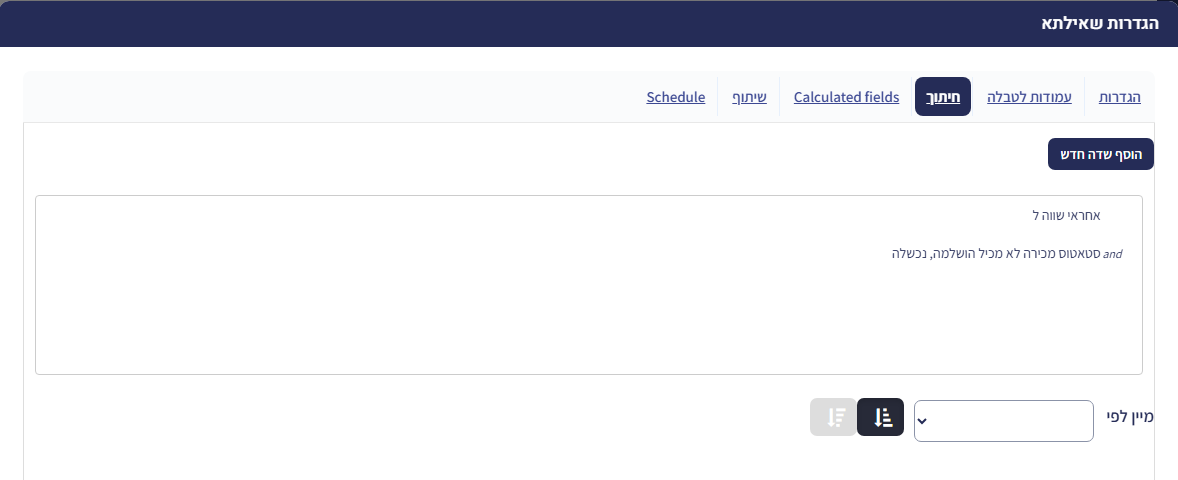
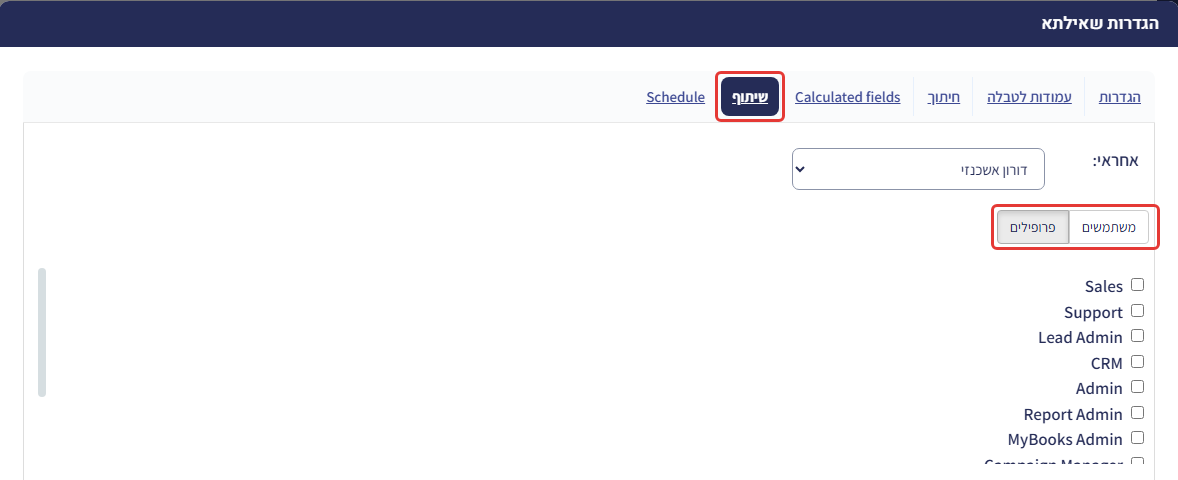
5. כברירת מחדל השאילתה מוצגת רק למשתמש שיצר אותה. אם נרצה לתת גישה לשאילתה זו גם למשתמשים אחרים, נבחר בלשונית "שיתוף" ונשתף את המשתמשים הרלוונטיים לפי פרופיל או לפי שם משתמש.
6. לאחר מכן נשמור את השאילתה.
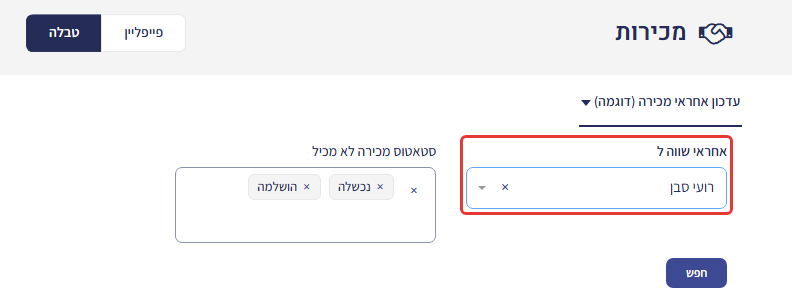
7. נבצע סינון לפי הנתון אותו אנו עורכים, כלומר – הנציג האחראי שעוזב. בדוגמה זו – דניאל.
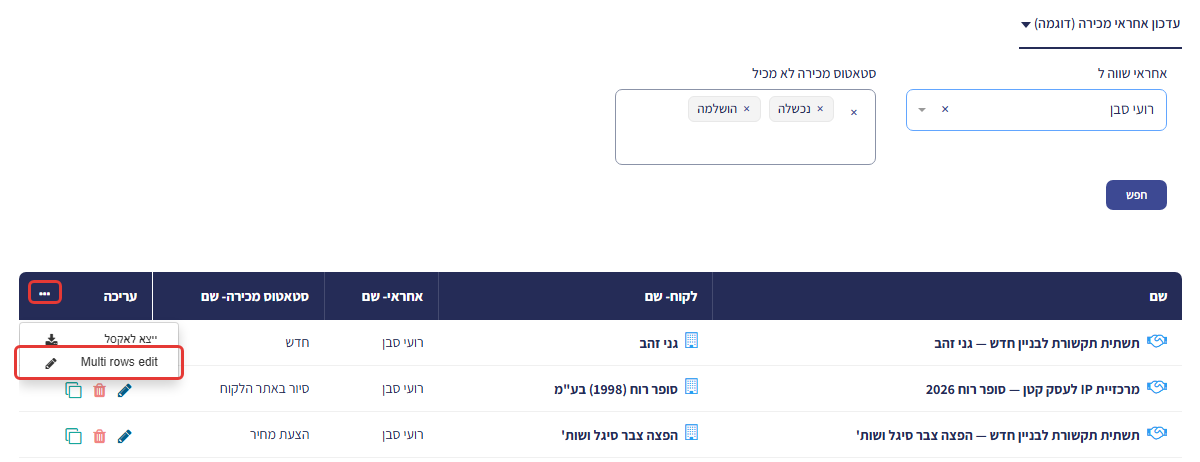
8. לאחר ביצוע הסינון, נלחץ על שלוש הנקודות בצד שמאל ונבחר באפשרות Multi rows edit.
במידה ואפשרות זו אינה מופיעה – יש לבצע את השלבים הבאים:
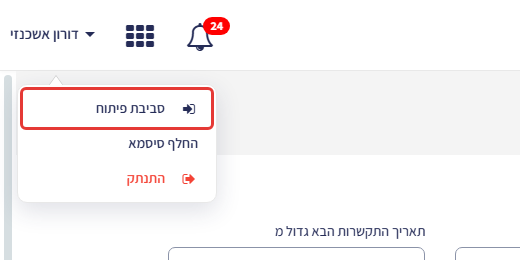
8.1. יש להיכנס לסביבת הפיתוח דרך המשתמש המורשה לכך. בצד שמאל של המסך – נלחץ על שם המשתמש ונבחר באפשרות "סביבת פיתוח"
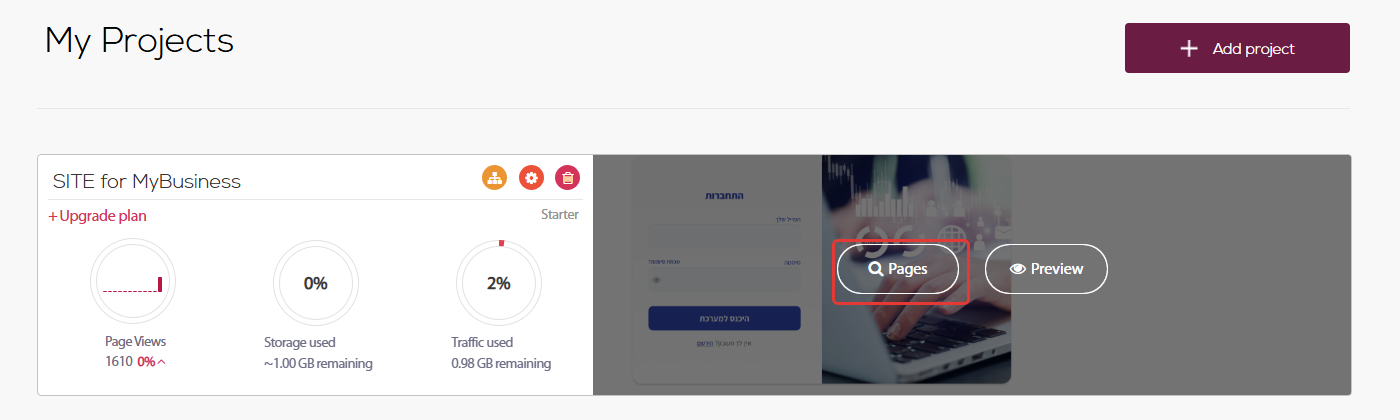
8.2 בלשונית החדשה שנפתחה, נעמוד על האיזור בכחול במלבן Site for MyBusiness ונלחץ על Edit
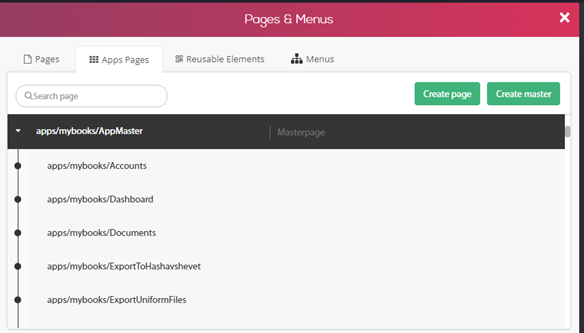
8.3 בעמוד אליו הגענו, נבחר בלשונית Apps Pages
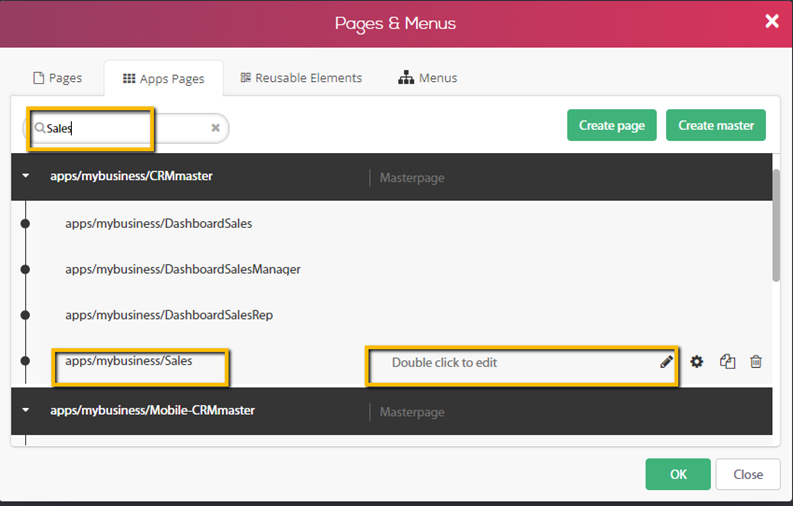
8.4 כעת עלינו להבין איזה עמוד אנחנו צריכים. בשביל לעשות זאת, נחזור ללשונית בדפדפן של השאילתה שלנו. נבחן את כתובת הURL ונעתיק את סופה. בדוגמה זו – Sales

8.5 נחזור לסביבת הפיתוח, ונדביק את מה שהעתקנו בשורת החיפוש. בין התוצאות שעלו, נחפש את זו המתאימה לדף של השאילתה. נעמוד על השורה המתאימה ונלחץ על העריכה
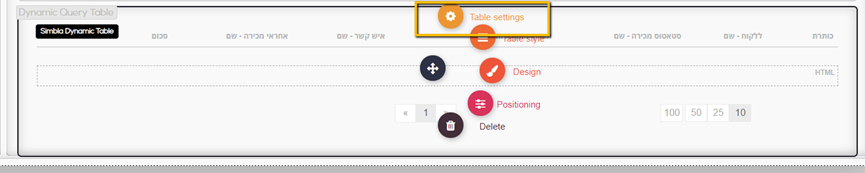
8.6 בדף העריכה שנפתח, נגלול למטה עד שנגיע לטבלה – Dynamic Query Table.

8.7 נלחץ על הטבלה ונבחר באפשרות העריכה Table Settings
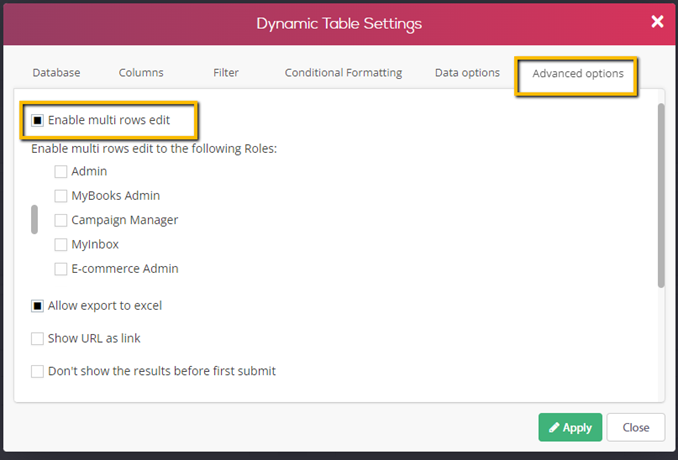
8.8 נעבור ללשונית Advanced Options. ונסמן את הצ'קבוקס Enable multi rows edit.
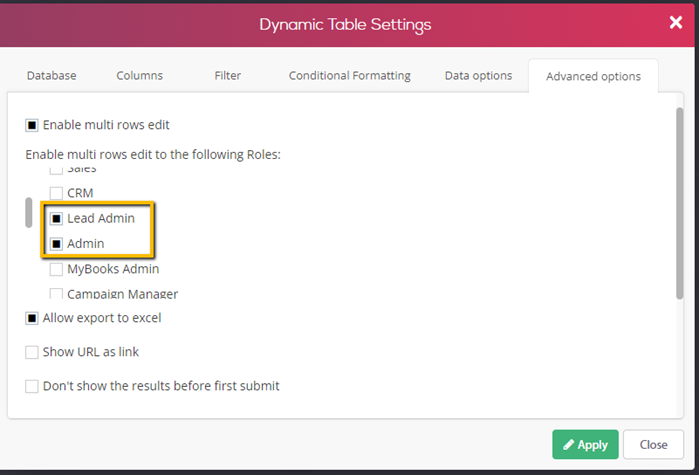
8.9 לאחר שסימנו את אפשרות העריכה, אנחנו צריכים להגדיר מי מורשה לבצע את העריכה. לרוב המורשים לעריכה מרובה יהיו מנהלים בלבד (או מנהלי מכירות). על כן נסמן במורשים את התפקידים Admin + Lead Admin. ולאחר מכן נלחץ על הכפתור הירוק Apply
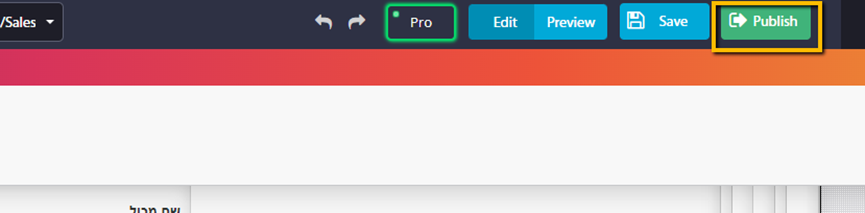
8.10 לאחר שביצענו את השינוי יש לפרסם את השינוי על מנת שהוא יפעל. נעשה זאת על ידי לחיצה על הכפתור Publish בצידו העליון הימני של המסך.
8.11 לאחר מכן נחזור ללשונית השאילתה בדפדפן ונרענן את הדף. ניכנס חזרה לשאילתה שלנו ואז תופיע לנו האפשרות multi rows edit
9. כעת, לאחר לחיצה על Multi rows edit , מעל שורות הטבלה תופיע שורה ריקה.

10. בשורה זו אנו בוחרים את השדה אותו אנו רוצים לערוך ומכניסים את הנתון החדש. בדוגמה זו, בעמודה "אחראי מכירה – שם" נזין את שמו של הנציג שיקבל את הטיפול במכירות אלו – אבי.

11. עכשיו נבחר אילו שורות אנו רוצים לעדכן. בצד השמאלי של הטבלה מופיעים צ'קבוקסים ליד כל שורה ועוד אחד למעלה.
11.1 סימון כל צ'קבוקס בנפרד יהווה בחירה של השורה הרלוונטית
11.2 סימון הצ'קבוקס העליון יהווה בחירה של כלל השורות המוצגות.
בדוגמה זו נבחר את כלל השורות שהופיעו בסינון שביצענו
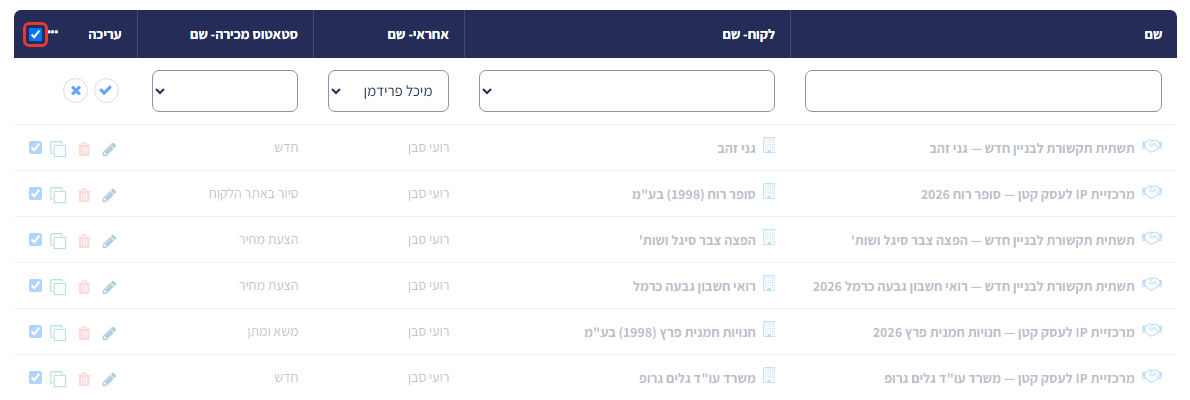
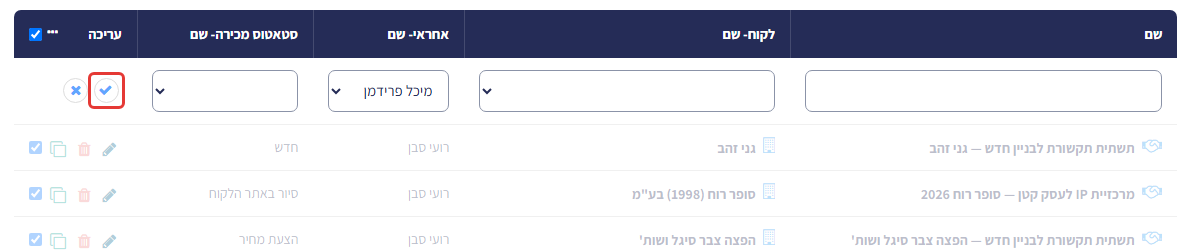
12. לאחר מכן נלחץ על הV הכחול שבושה הראשונה על מנת לשמור את השינוי.
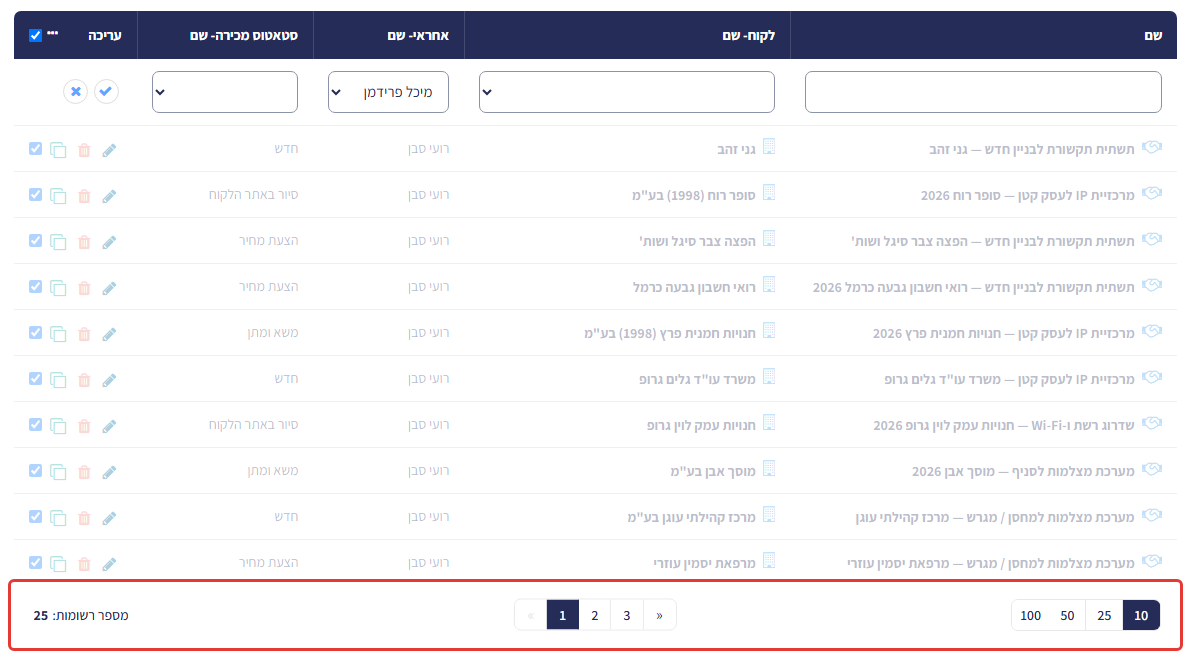
13. יש לשים לב שרק השורות המוצגות יעודכנו. באופן זה, אם היינו בטבלה על תצוגה של 10 שורות, יעודכנו רק 10 שורות ואז נצטרך לעשות זאת שוב לעשר הבאות. אם אנחנו על צ=תצוגה של 100 שורות, יעודכנו 100 שורות בבת אחת. מומלץ לבחור את כמות השורות בתצוגה לפני ביצוע סעיף 8.
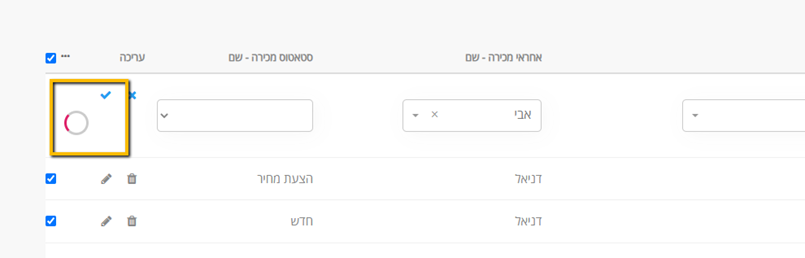
14. לאחר השמירה נראה סימן של טעינה שכן כעת המערכת מבצעת עדכון של הנתונים במערכת. עדכון זה יכול לקחת זמן כתלות במספר השורות שנבחרו לעדכון.
*חשוב לציין כי דרך השאילתות ניתן לעדכן נתונים באותה טבלת נתונים ממנה השאילתה שואבת את הנתונים. כלומר, אם אנחנו בשאילתת לקוחות נוכל לעדכן נתונים של לקוחות, אם אנחנו בשאילתת מכירות נוכל לעדכן נתוני מכירות. לא ניתן מתוך שאילתת מכירות לעדכן נתוני לקוחות.